التحميل الحر
كيف تُرسل الإدارة سائقاً مجهزاً إلى موقع تحميل بدون عقد أو مسار، وكيف يبلّغ السائق بما اكتشفه عند الميزان، وكيف يتحوّل الأمر إلى رحلة فعلية بالربط.
«التحميل الحر» لمعدّات تعمل عند أرصفة ومحطات تحميل بدون تعاقد مسبق — لا اسم عميل، لا مسار، ولا كمية معروفة سلفاً. تُرسل الإدارة سائقاً مجهزاً إلى موقع التحميل، فينتظر دوره ويُحمّل، ثم يبلّغ من تطبيقه بالوزن الفعلي والعميل والوجهة وصورة إذن الميزان. بعدها تربط الإدارة الأمر بعقد ومسار فيتحوّل إلى رحلة فعلية تكمل دورة الرحلة المعتادة حتى التسوية.
ميزة تُفعَّل لكل منشأة
التحميل الحر وحدة (Module) تُفعّلها إدارة المنشأة من الإعدادات ← الوحدات. إذا لم تظهر «التحميل الحر» في القائمة الجانبية، فهي غير مفعّلة لمنشأتك — تواصل مع مدير حسابك.
الفكرة في سطرين
| التحميل الحر | الإرسال العادي | |
|---|---|---|
| مَن يبدأ؟ | الإدارة (أمر تحميل بدون بيانات) | المشرف الإقليمي (رحلة معرَّفة بالكامل) |
| ماذا يُعرف مسبقاً؟ | موقع التحميل والسائق فقط | العقد والمسار والكمية والسعر |
| كيف تُنشأ الرحلة؟ | الإدارة «تربط» الأمر بعقد ومسار بعد بلاغ السائق | الرحلة تُنشأ مباشرة عند الإرسال |
بعد الربط تصبح الرحلة رحلة عادية تماماً: بيان النقل، قائمة ما بعد التحميل، الحركة، التسليم، والإيراد من معادلة المسار — راجع دورة الرحلة.
حالات الأمر
| الحالة | المعنى |
|---|---|
| بانتظار القبول | أُرسل الأمر للسائق ولم يقرّر بعد |
| مقبول | السائق قبل الأمر واستعد للانطلاق |
| في الطريق | السائق منطلق نحو موقع التحميل |
| قيد التحميل | السائق وصل الموقع والشاحنة تُحمَّل |
| بانتظار الربط برحلة | السائق أرسل بياناته — حان دور الإدارة |
| تم التحويل إلى رحلة | اختُتم الأمر وأُنشئت رحلة فعلية |
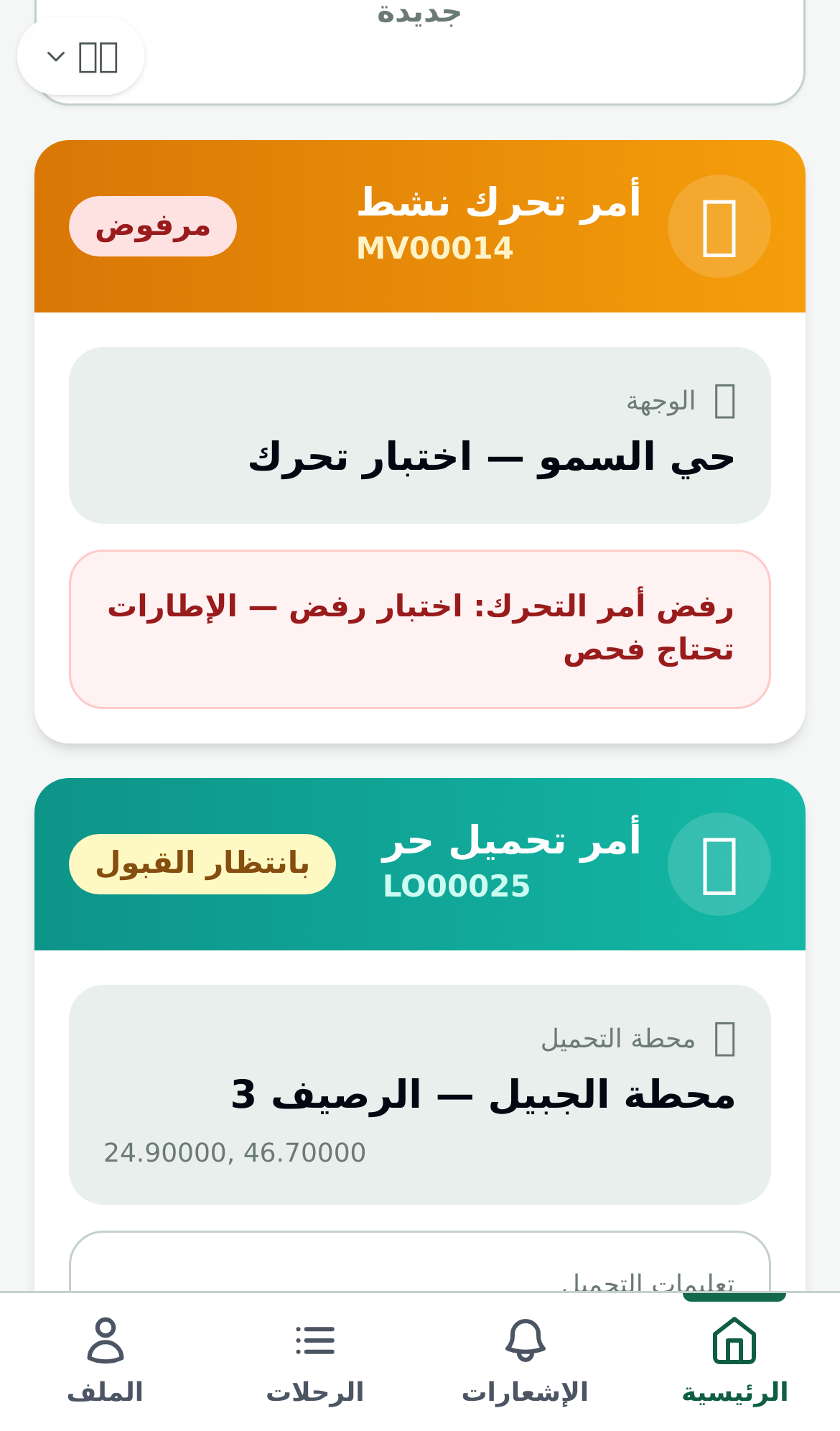
| مرفوض | السائق رفض الأمر (مع سبب) |
| ملغى | أُلغي الأمر من الإدارة |
خطوات الإدارة (لوحة الويب)
إنشاء أمر تحميل حر
من صفحة «التحميل الحر» اضغط «+ أمر تحميل حر»، ثم حدّد:
- «السائق المجهز» — يظهر هنا فقط السائقون المستوفون لشروط الجاهزية (مركبة نشطة ومستندات سارية)، ومن لا يستوفيها يظهر معطّلاً مع السبب.
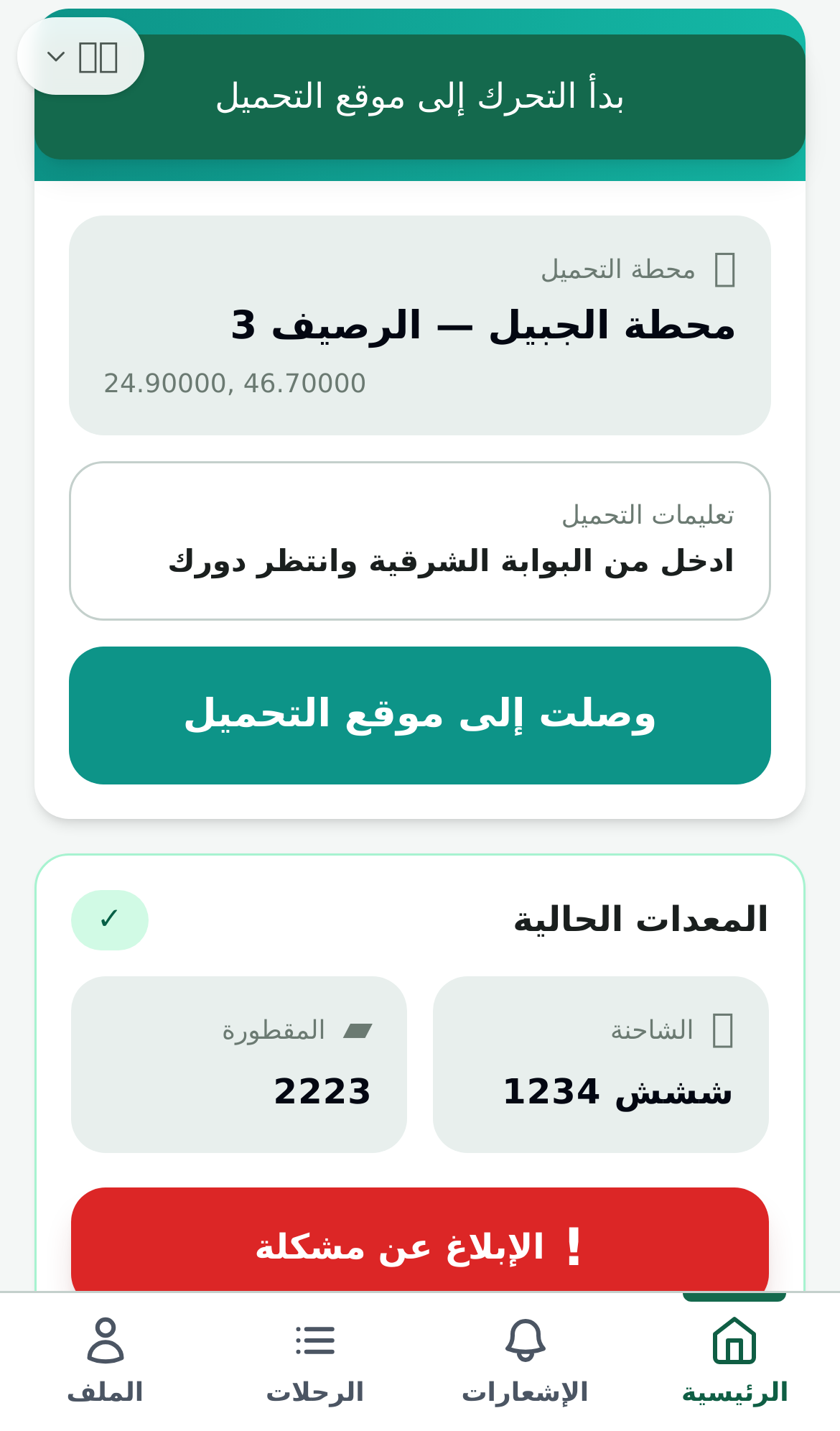
- «موقع التحميل» — اسم المحطة أو الرصيف (إلزامي)، ويمكن إضافة إحداثيات اختيارية ليُفحص وصول السائق جغرافياً.
- «تعليمات» اختيارية (مثل: ادخل من البوابة الشرقية وانتظر دورك).
بعد الإرسال يصل الأمر لتطبيق السائق فوراً، وتُحجز المركبة والسائق — لا يمكن إرسال رحلة عادية عليهما حتى يُنهى الأمر أو يُلغى.
انتظار بلاغ السائق
ينتقل الأمر بالحالات (بانتظار القبول ← في الطريق ← قيد التحميل) وتتابعه الصفحة لحظياً. عند وصول السائق للميزان وإرسال بياناته يتحوّل الصف إلى «بانتظار الربط برحلة» — وعندها فقط يظهر زر «ربط برحلة».
زر الربط لا يظهر إلا بعد بلاغ السائق
لا يمكن ربط الأمر برحلة قبل أن يُرسل السائق الوزن والعميل وصورة إذن الميزان — بيانات السائق هي بديل خطوة الوزن في الإرسال العادي.
الربط برحلة
اضغط «ربط برحلة» لعرض بيانات السائق كما وردت: الوزن الفعلي، الجهة / العميل، الوجهة المُبلّغة، وصف المادة، رقم المرجع، ووقت وإحداثيات الإبلاغ. ثم:
- اختر العقد النشط، فيظهر مساراته مع سعر الوحدة والكمية الإجمالية لكل مسار.
- اختر المسار المناسب — تُعبَّأ «كمية الحمولة المخططة» مسبقاً من بلاغ السائق (عدّلها إن لزم بوحدة المسار).
- صحّح اسم العميل أو وصف المادة اختيارياً إن كان خط السائق غير دقيق، ثم اضغط «تأكيد الربط برحلة».
يتحقّق النظام تلقائياً من سريان العقد واعتماد مساره وسقف كميته قبل التأكيد — إن فشل أي شرط تظهر رسالة واضحة ولا يتم التحويل.
ماذا يحدث عند التأكيد؟
تُنشأ رحلة فعلية في خطوة واحدة: ترتبط بالمسار وسعر الوحدة، وتنتقل إليها وثيقة الوزن وصورة إذن الميزان، وتُملأ مراحلها الزمنية (الإرسال، القبول، الوصول) من تواريخ الأمر، وتصبح حالة المركبة «عند محطة الوزن». بعدها تكمل الرحلة الدورة المعتادة: بيان النقل ← قائمة ما بعد التحميل ← الحركة.
خطوات السائق (تطبيق الجوال)
السائق لا يحتاج أي بيانات مسبقة
يستقبل السائق أمراً باسمه فقط: موقع تحميل وتعليمات. كل ما يَعرفه عن العميل والوزن يكتشفه عند الموقع ويُبلّغ به من تطبيقه.
القبول والانطلاق
تظهر بطاقة «أمر تحميل حر» (باللون الأزرق المخضرّ) في الشاشة الرئيسية. يضغط «قبول»، ثم «انطلاق إلى موقع التحميل»، وعند الوصول «وصلت إلى موقع التحميل» — يثبّت التطبيق الموقع لحظتها (وإن تعذّر تحديد الموقع تُسمح بالمتابعة دون حجب).
إرسال بيانات التحميل
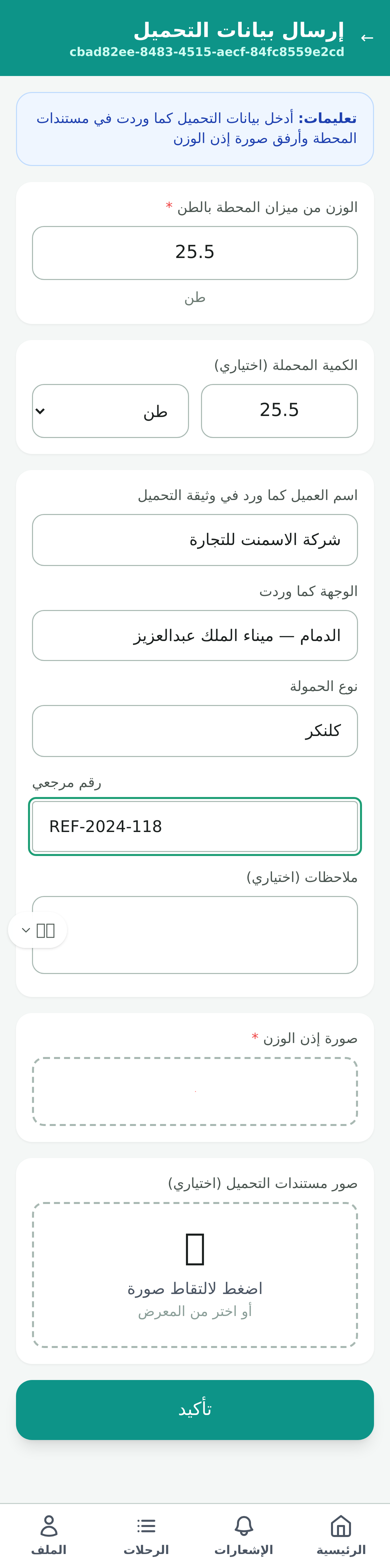
بعد التحميل يفتح السائق «إرسال بيانات التحميل» ويدخل ما ورد في مستندات المحطة:
- الوزن من ميزان المحطة بالطن (إلزامي) والكمية المحمّلة بوحدتها.
- اسم العميل كما ورد في وثيقة التحميل، والوجهة، ونوع الحمولة، ورقم مرجعي.
- صورة إذن الوزن (إلزامية) وصور مستندات إضافية اختيارية — تُرفع مباشرة من الجوال.
ثم «تأكيد». يمكن تعديل البيانات وإعادة الإرسال حتى تعتمدها الإدارة.
بانتظار اعتماد الإدارة
تظهر حالة «⏳ بانتظار اعتماد الإدارة» مع زر «تعديل البيانات». إلى أن تربط الإدارة الأمر برحلة، يستطيع السائق تصحيح أي حقل وإعادة الإرسال.
بعد الاعتماد: رحلة عادية
عند تأكيد الإدارة تختفي بطاقة الأمر وتظهر رحلة عادية في حالتها الجديدة (بانتظار بيان النقل). يكملها السائق كأي رحلة: يستلم البايان من المشرف، ثم قائمة ما بعد التحميل، ثم الحركة والتسليم.
نقاط أساسية
- دقة بيانات السائق مسؤوليته عند الإرسال (الوزن والعميل وصورة إذن الميزان)، والربط الصحيح للعقد والمسار مسؤولية الإدارة.
- «إلغاء» متاح للإدارة في أي حالة قبل التحويل — وتُعاد المركبة والسائق لحالتهما التشغيلية تلقائياً.
- لا ربط بدون عقد ومسار ساريَين وسقف كمية يسمح — التحميل الحر لا يُنشئ استثناءً في المحاسبة؛ الإيراد يُحسب من معادلة المسار كأي رحلة.
- الأوامر المرفوضة والملغاة تبقى ظاهرة في القائمة للمراجعة، مع السبب.
- من التطبيق: القائمة الجانبية ← «الدليل» (وللسائق: الملف الشخصي ← «دليل الاستخدام»).